Този сайт използва "бисквитки". Продължавайки да го използвате, Вие се съгласявате с тяхната употреба. Може да изключите бисквитките от настройките на Вашия браузър.
Присъединете се към световните лидери в AEC индустрията по време на тридневната онлайн конференцията Building Together 2022, за да се запознаете с най-новите тенденции и иновативни практики в индустрията.
27 мар. 2014
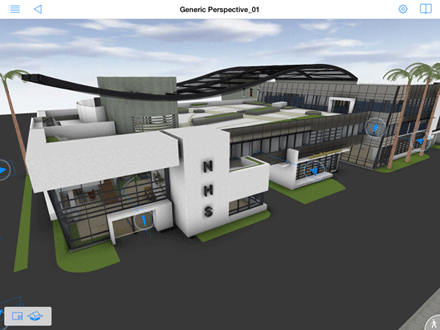
Потребителят би започнал с изследване на 3D модела, а навигацията из него е изключително интуитивна (фигура 6). Можете да прелетите до всяка част от модела като почукате върху нея и след това почукате отново върху иконата, която се появява в съответната част. Икона в долния ляв ъгъл на екрана активира джойстик, който позволява да вървите напред, назад или да се завъртите на място. Докато се придвижвате вертикалните и хоризонталните прегради по пътя ви, като стени и тавани, се разпознават автоматично и не можете да преминавате през тях. Дори обекти като стълби биват различавани, като вие имате възможността да се изкачвате или слизате по тях. Накратко навигацията в 3D модела е много близка до реалния начин, по който бихте се придвижвали из сградата. Налични са опции за връщане в първоначалния изглед и вместване на модела в екрана, които са изключително полезни в случай, че се „загубите“. Можете да записвате изгледи като фаворити и да се върнете лесно към тях по-късно. Има опция за включване на Stereo 3D изглед, който ви позволява да получите 3D усещане за сградата с помощта на 3D очила.
Фигура 6 – Използване на интуитивните контролери за навигация за изучаване на основния 3D изглед на избрания проект.
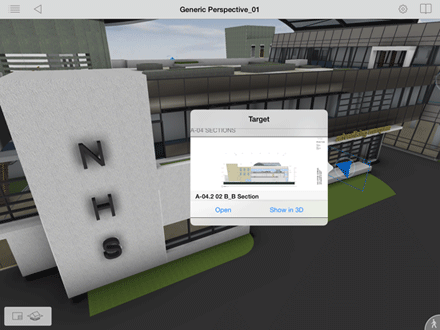
И докато безпроблемната 3D навигация беше характерна и за по-ранната версия на приложението, „убийствената“ черта в новия BIMx Docs е функцията hyper-model, която позволява бързо превключване между 3D изгледа и свързаните с него 2D изгледи (чертежи). Хипервръзките се появяват като маркери във всички изгледи и вие можете да ги видите под формата на сини триъгълничета, които са ориентирани според това дали са свързани към план, разрез или сечение. Кликването върху маркер, както е показано на фигура 7, изобразява свързания документ. Можете да избирате дали да го отворите или да го покажете в 3D.
Фигура 7. Кликване върху хипервръзка в 3D модела.
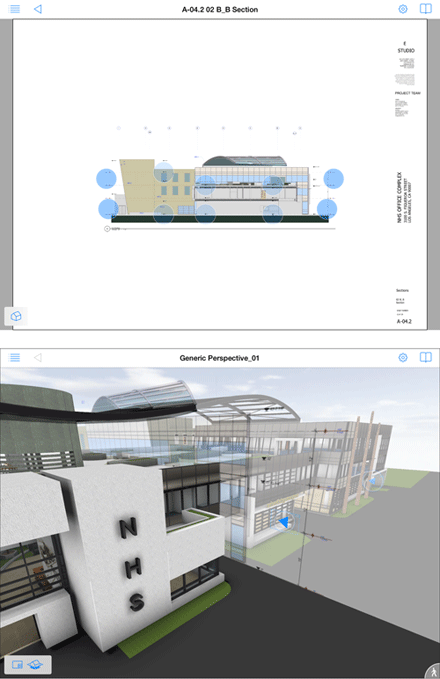
Опцията Отвори не само отваря плана, но го прави по особено елегантен начин, преминавайки почти магически от 3D изглед към 2D лист. А ако изберете опцията Show in 3D ще видите чертеж, наложен върху модела с разреза в точното местоположение, което би имал в модела. Резултатите от двете действия са изобразени на фигура 8.
Фигура 8. Резултатът от избора на двете опции – Open и Show in 3D, налични след натискането на хипервръзка.
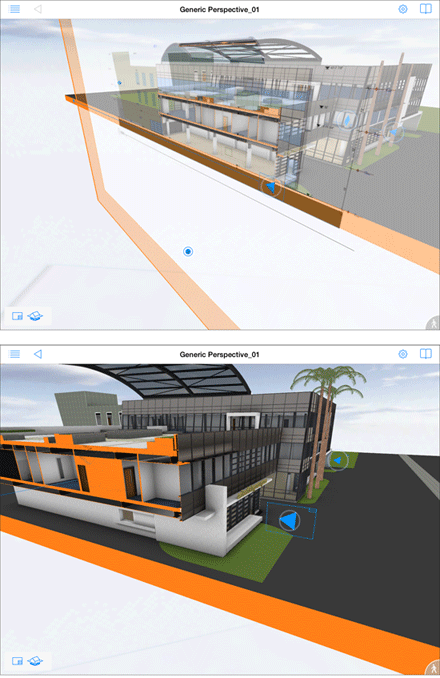
Нека погледнем от по-близо резултата от опцията Show in 3D за илюстрирания на фигура 9 пример. Налични са две икони в долния ляв ъгъл на екрана. Първата ви отвежда отново към 2D чертежа, отново така елегантно, както вече видяхме от предходния пример. Втората икона (когато е избрана) скрива предната половина от разреза на сградата, като по този начин дава перспектива, която позволява да бъде изследван интериора на сградата. Има още няколко интересни операции, които можете да извършите на този етап. Можете да изберете режеща равнина и да я местите напред-назад, за да изучавате различни части от сградата. Можете да обърнете равнината или да я премахнете. Можете също да изберете чертежа на разреза сам по себе си и да го изключите, за да се визуализира само 3D изглед. (фигура 9).
Фигура 9. Допълнителните средства за навигация, отнасящи се за опцията Show in 3D – преместване на режеща равнина и визуализиране само на 3D разрез.
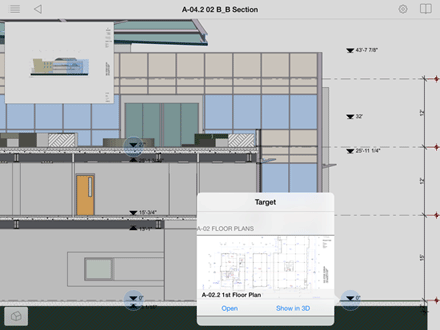
Връщайки се обратно към 2D изглед на плана, можете да увеличавате части от чертежа, за да ги виждате по-ясно, както е показано на фигура 10. Когато увеличавате чертеж се покзва навигационна карта, която ви ориентира точно коя част виждате в момента. 2D изгледите също разполагат с връзки към други документи и когато кликнете на линка се появява прозорецът Target, предлагащ ви познатите опции – отваряне и преглед в 3D.
Фигура 10. Увеличаване на плана и избор на хипервръзка.
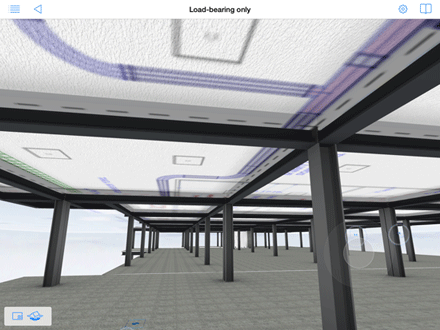
Придвижването из свързаните помежду си 3D изгледи и 2D документи чрез използване на хипервръзки с плавен, безпроблемен преход, позволява на потребителя да достигне до пълно разбиране на проекта. Това, което прави BIMx Docs още по-удобен и лесен за употреба е, че тези хипервръзки се създават автоматично в BIMx модела, когато го публикувате от ArchiCAD файл (ако се приеме, разбира се, че ArchiCAD файлът е създаден правилно от самото начало). Съпоставянето на 3D и 2D информация е уникално за BIMx Docs и изключително много подобряваа разбирането на проекта. Показаният на фигура 11 пример представя MEP план в 3D изглед, който визуализира как MEP елементите ще бъдат позиционирани в тавана. Този тип информация би бил доста труден за онагледяване в което и да било друго приложение за моделиране или визуализиране, но пък е мигновено достъпно в BIMx Docs.
Фигура 11. 2D MEP план, наложен върху тавана в 3D изглед, който показва къде ще бъдат разположени MEP елементите.
Анализи и заключения От мига на изобретяването на таблетите до днешна дата броят на AEC-специализираните приложения не спира да нараства. В частност вече са налични толкова приложения за преглед на модели, че защо ни е още едно? А отговорът е: Защото BIMx Docs предоставя много повече от обикновен преглед на модела; той предоставя начин за цялостно разбиране на модела чрез изследване не само на неговите 3D аспекти, но и на свързаните чертежи и документация. Придвижването из цялото съдържание е толкова плавно и интуитивно, че е почти абсурдно лесно да преминеш от един изглед към друг и бързичко да проучиш цялото публикувано съдържание. Точно като своя предшественик BIMx, когото определих преди време като приложението с най-добър потребителски интерфейс и възможности за преглед сред всички iPad приложения, BIMx Docs е визуално удоволствие, възползвало се напълно от присъщата за iPad елегантност, изтънченост и лекота на употреба. По същество BIMx Docs е страхотен продукт, изграден на основата на друг страхотен продукт, което превръща работата с него, както и iPad-а сам по себе си, в истинско удоволтвие.
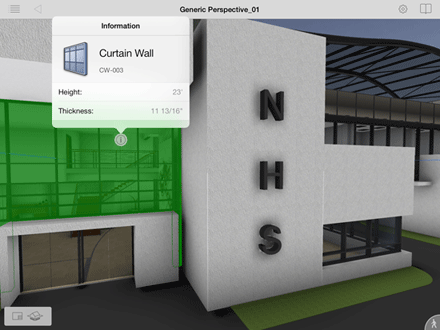
Едно от другите значителни предимства на BIMx Docs е, че приложението не изпитва никакви затруднения при работата с големи и сложни модели. Освен това BIMx Docs дава възможност за получаване на основна BIM информация за елементите, както е показано на фигура 12. Тази опция е изключена по подразбиране, но може да бъде активирана от менюто с настройките.
Фигура 12. Активиране на опцията за преглед на BIM информация показва основна BIM информация за селектиран елемент.
Най- голямото ограничение на BIMx Docs е това, че към момента той е предназначен само за ArchiCAD модели, така че всеки, който работи с което и да било друго BIM приложение не би могъл да се възползва от неговите възможности и мощ. Това е доста жалко, тъй като приложението би могло да представлява интерес за много по-голяма AEC общественост. Разбира се, приложението е разработено от GRAPHISOFT като допълнение към ArchiCAD, с цел подпомагане усвояването на програмата; въпреки това обаче тоима потенциала да се превърне в самостоятелен инструмет. Освен това за сега липсват възможности за маркиране, за степенуване видимостта на елементите, опция за търсене – неща, които очакваме от приложение за преглед на дизайна. Да се надяваме, че бъдещите версии на приложението ще предложат някои от споменатите функции. Също би било приятно да се реализира и версия за Android, тъй като в момента е налична само за iOS платформа.
В ерата на безплатните мобилни приложения е интересно да проследим опитите на производителите на технологии за AEC индустрията, да създават платени приложения за предоставяне на по-стойностни услуги. Ако приложения като BIMx Docs успеят да се наложат, това може да отвори вратите за много повече платени, професионално ориентирани приложения, които са не просто добавка към основен настолен продукт, а имат статут на независим инструмент.